


Espace développeur
 Guide d'intégration
Guide visuel complet — 5 minutes chrono pour accéder aux 17 outils du Legal Graph SmartLawyer directement dans Mistral Vibe.
Rendez-vous sur smartlawyer.ai/settings
→ Paramètres → Générer une clé API.
Copiez-la — elle commence par sk-sl-…
Dans Mistral Vibe, cliquez sur Contexte → Connecteurs dans le menu de gauche. Cliquez ensuite sur + Ajouter un connecteur en haut à droite.
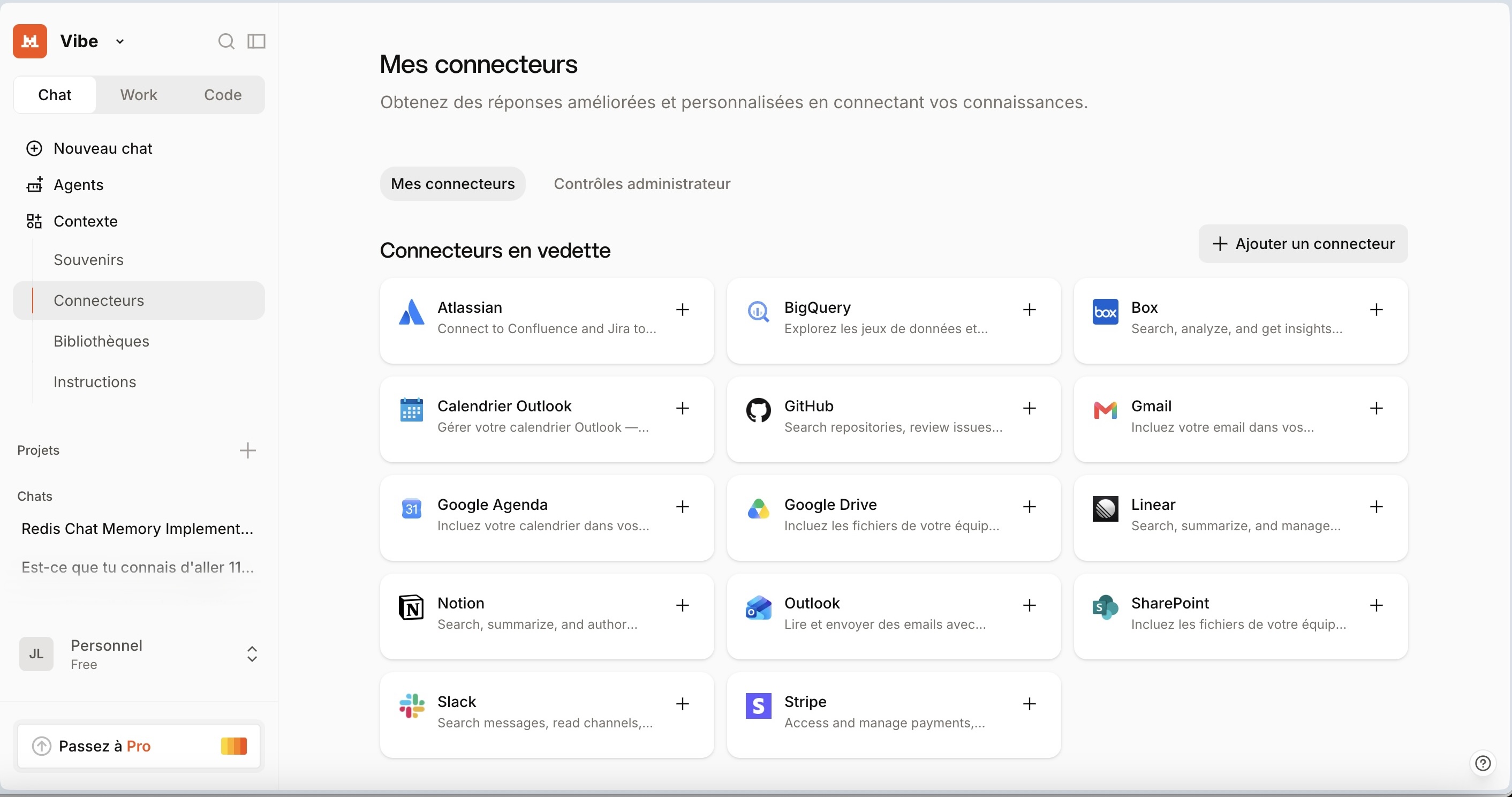
Mistral Vibe — Mes connecteurs → + Ajouter un connecteur
Dans la modale qui s'ouvre, sélectionnez l'onglet Connecteur MCP personnalisé. Remplissez les champs suivants :
SmartLawyer
Remplacez sk-votre-clé par votre vraie clé API, puis cliquez Créer.
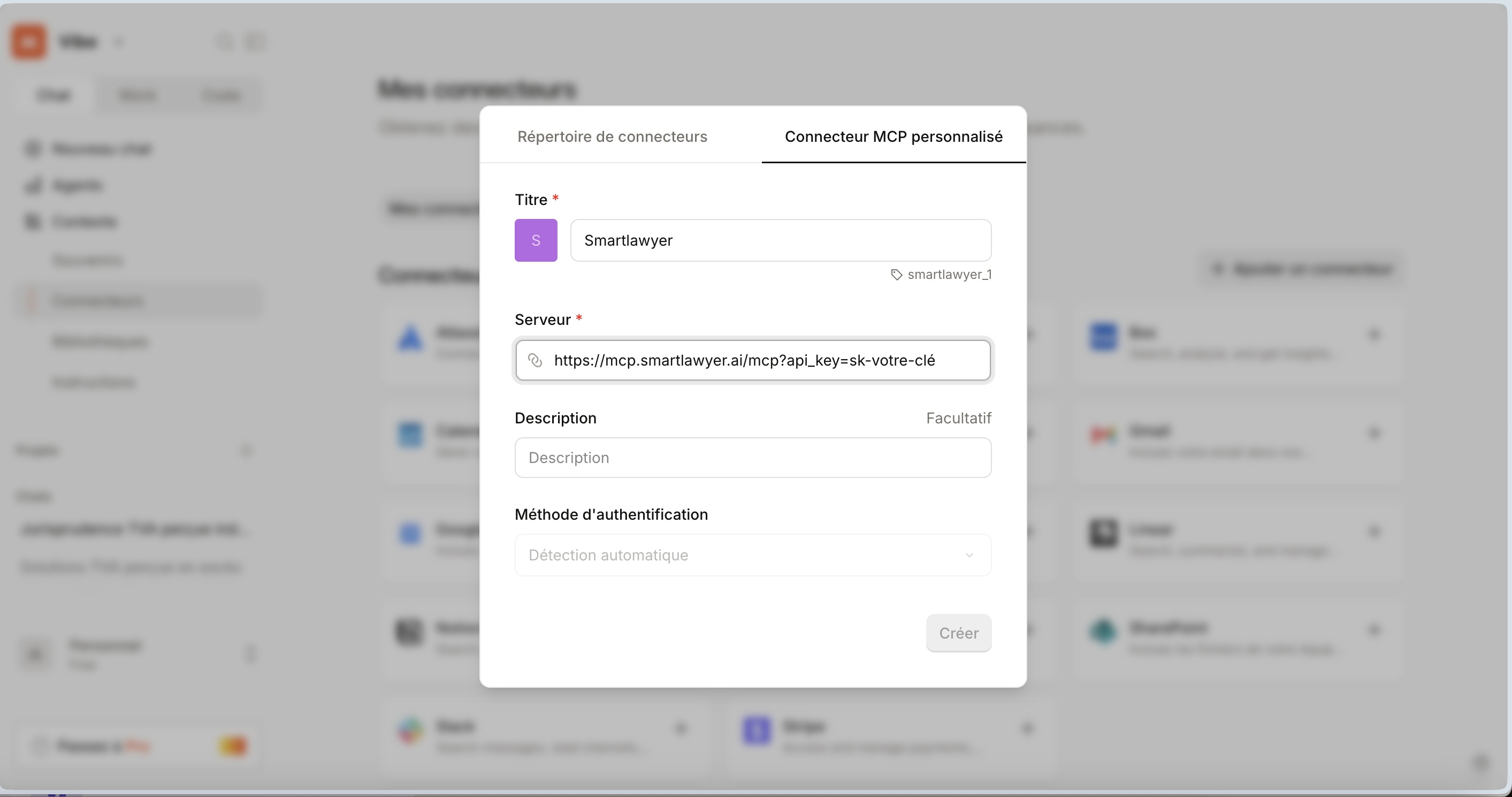
Formulaire Connecteur MCP personnalisé — remplir Titre + URL
Mistral analyse automatiquement le serveur et affiche un menu d'authentification.
Choisissez Sans authentification — votre clé est déjà intégrée dans l'URL
via le paramètre ?api_key=. Laissez la visibilité sur Privé,
puis cliquez Connexion.
?api_key= en HTTPS.
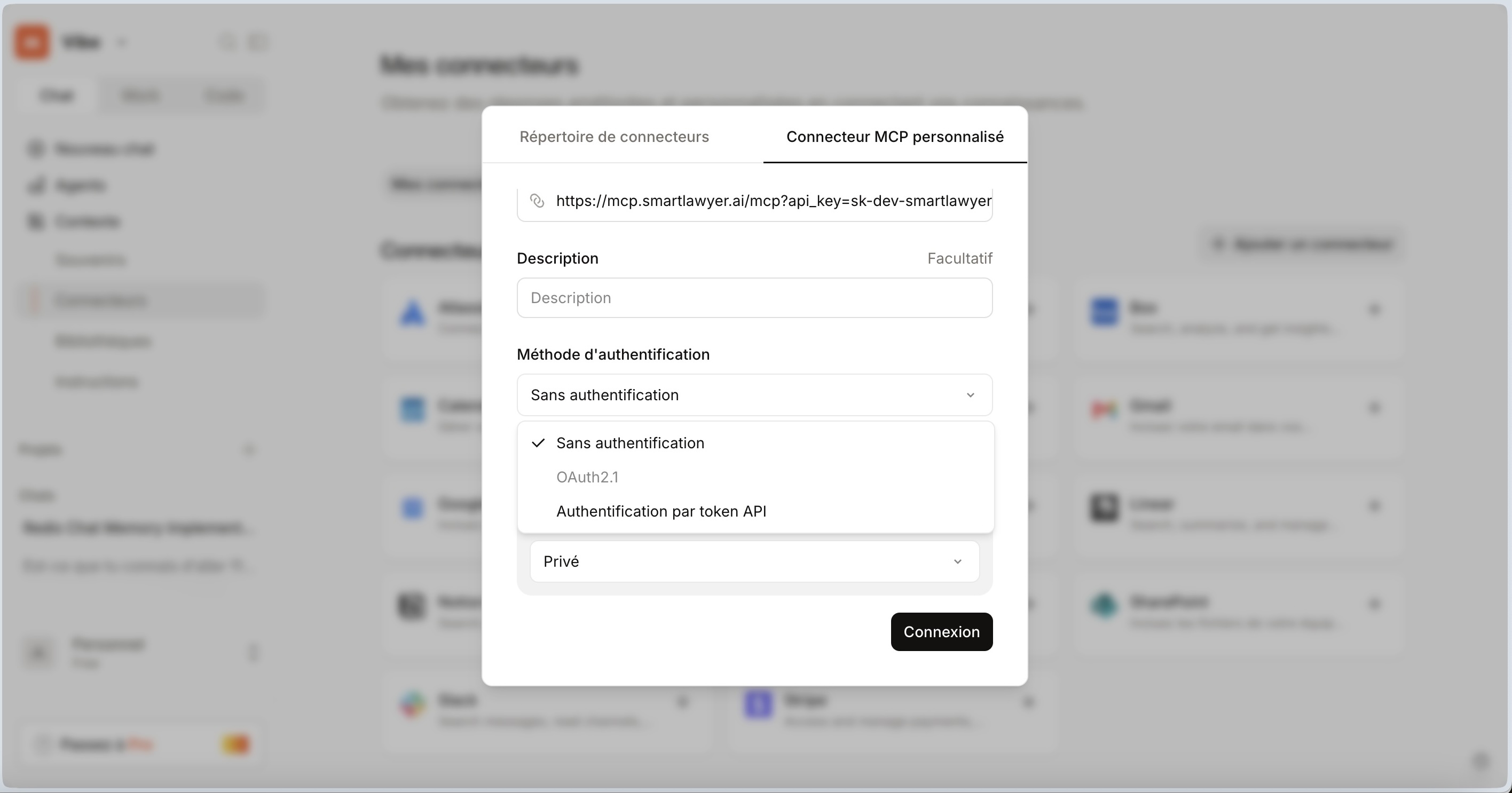
Menu auth — choisir Sans authentification → Connexion
Le connecteur SmartLawyer est maintenant listé avec une coche verte ✓ dans votre section Connecteurs. Les 17 outils du Legal Graph sont actifs.
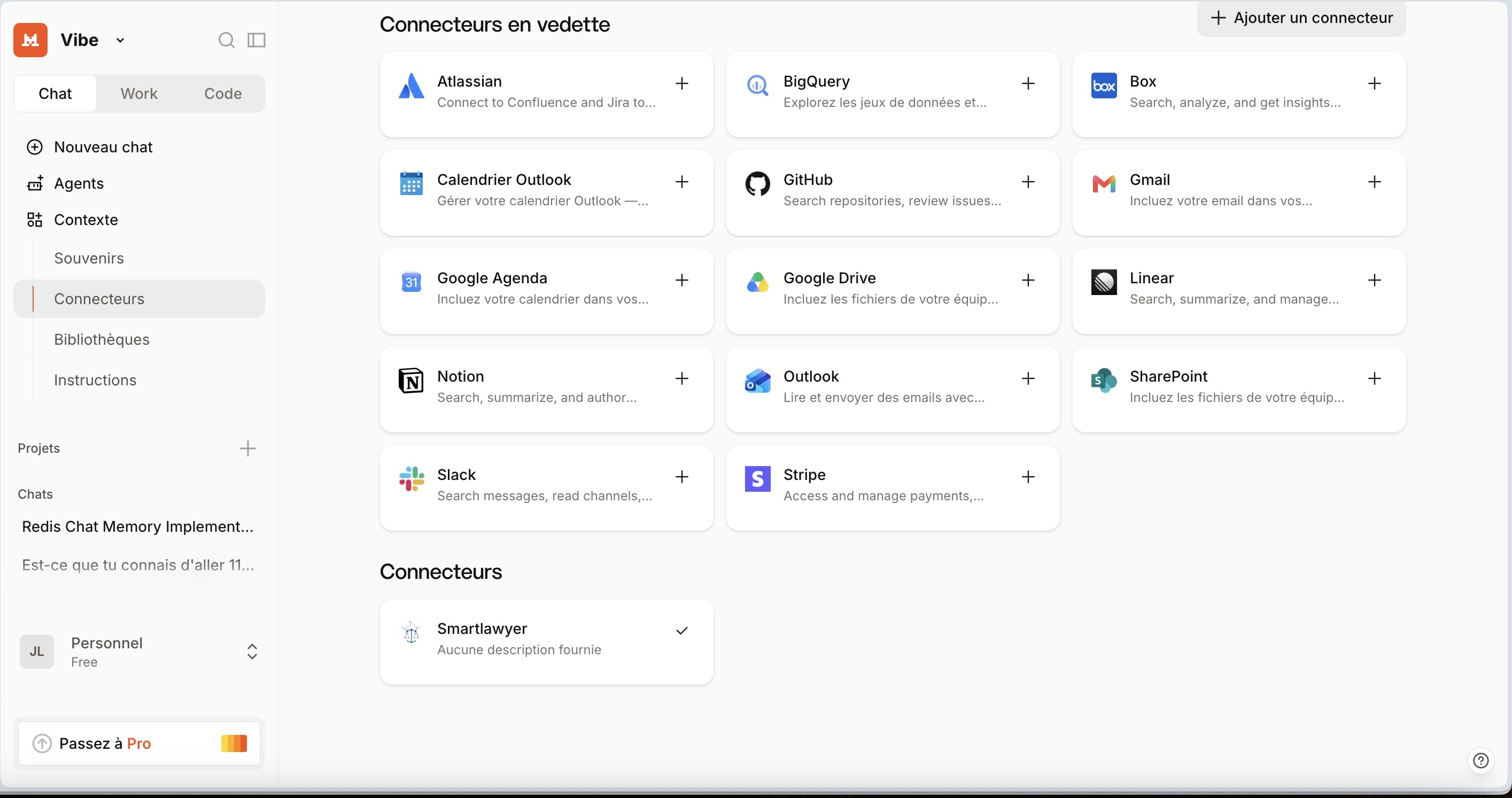
Connecteur SmartLawyer installé avec succès
Ouvrez un nouveau chat dans Mistral Vibe. Posez votre question juridique normalement — Mistral appelle automatiquement les outils SmartLawyer si besoin (jurisprudence, revirement, lignée procédurale…).
Exemple : "Quelles sont les jurisprudences influentes concernant la TVA trop perçue par l'administration ?"
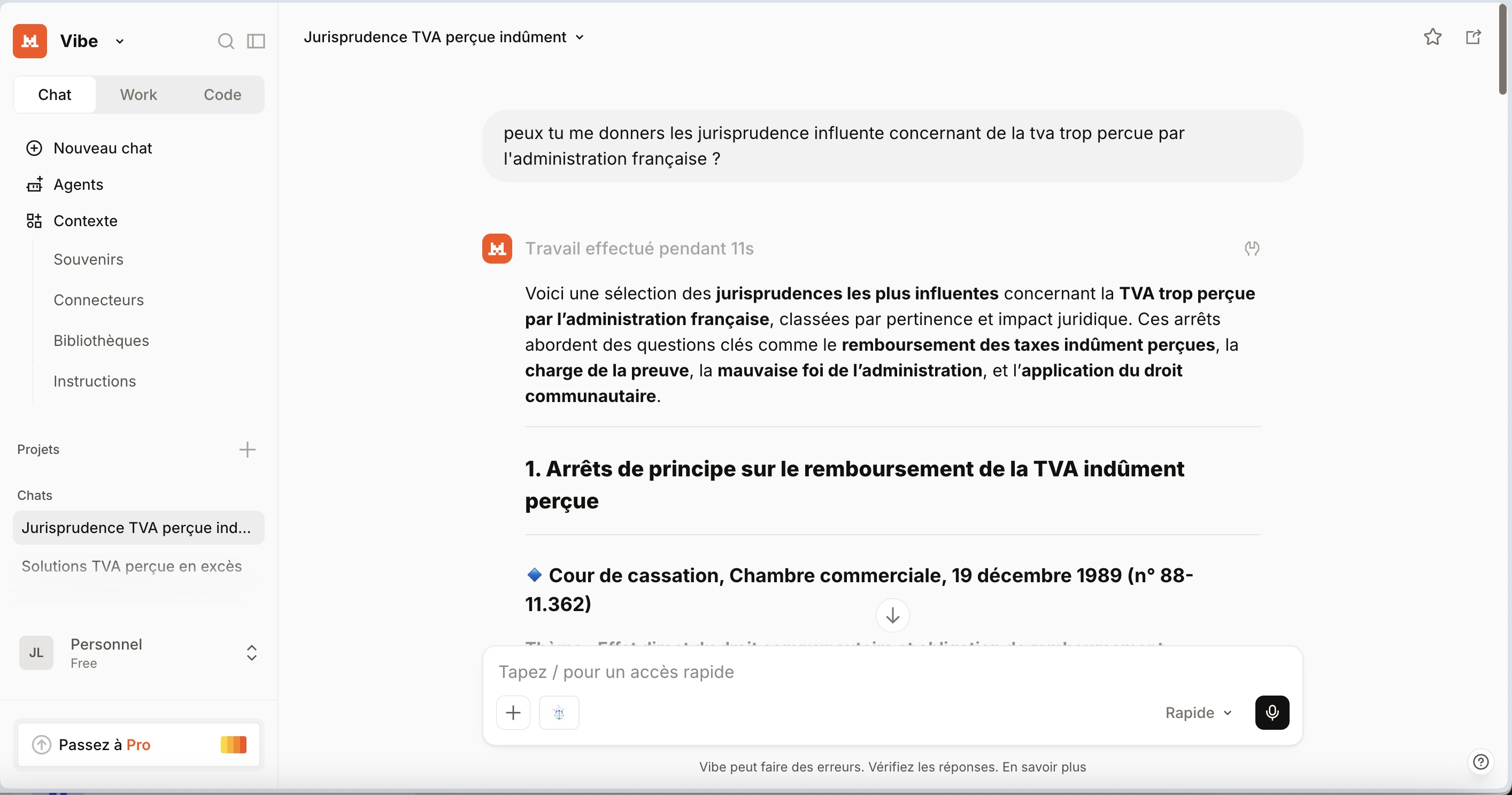
Mistral interroge le Legal Graph — Travail effectué en 11s
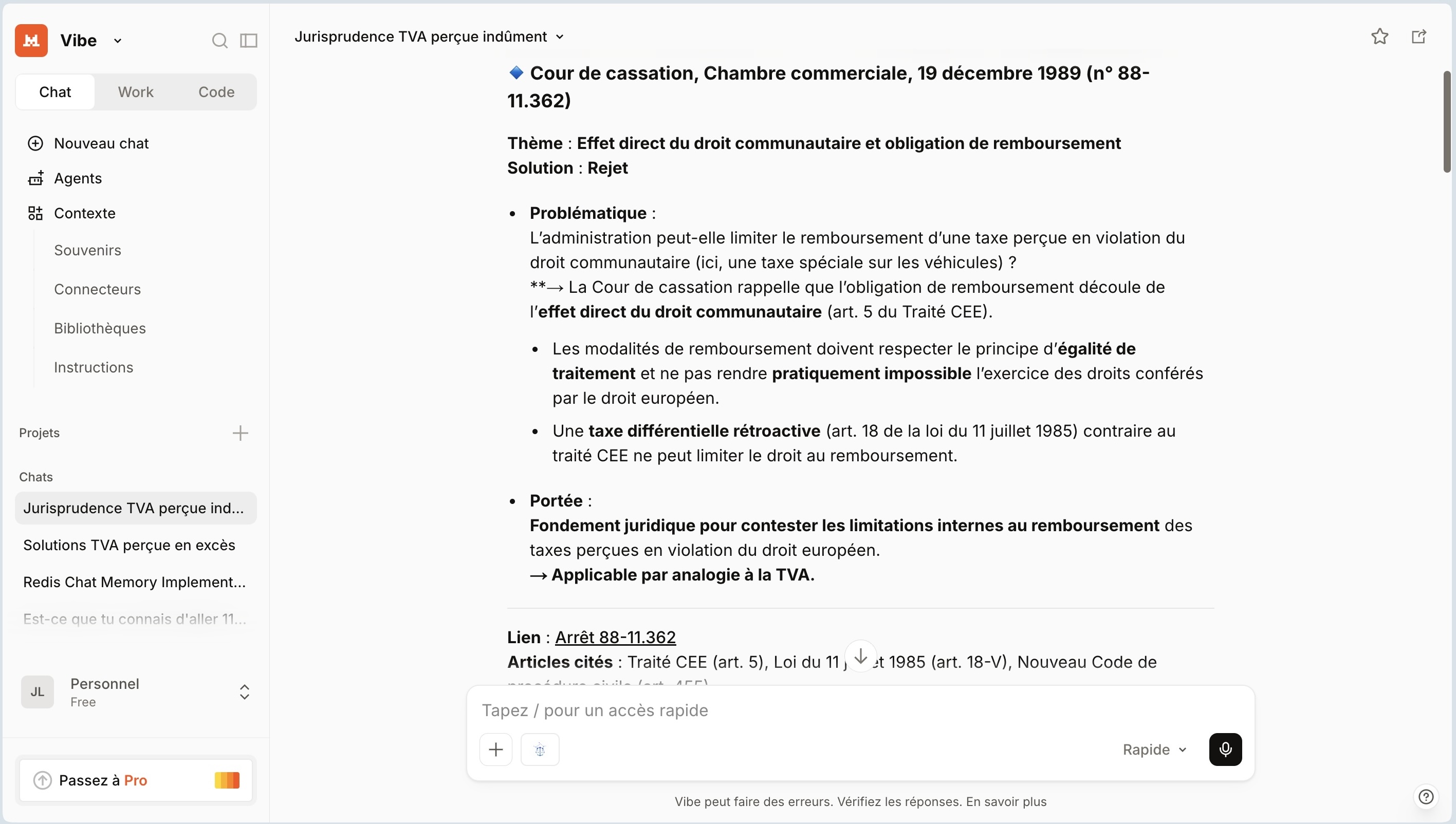
Résultats enrichis — arrêt Cour de cassation avec thème, solution, portée